Зачем
На планёрках звучат поручения, которые потом никто не помнит. Записать встречу на телефон легко — а вот выцепить из часовой записи, кто что кому пообещал, руками почти невозможно.
Приложение убирает всю ручную работу между «поговорили» и «задачи заведены»: файл сам доезжает до сервера, расшифровывается, разбирается — а вам остаётся подтвердить или поправить готовый список.
Запись
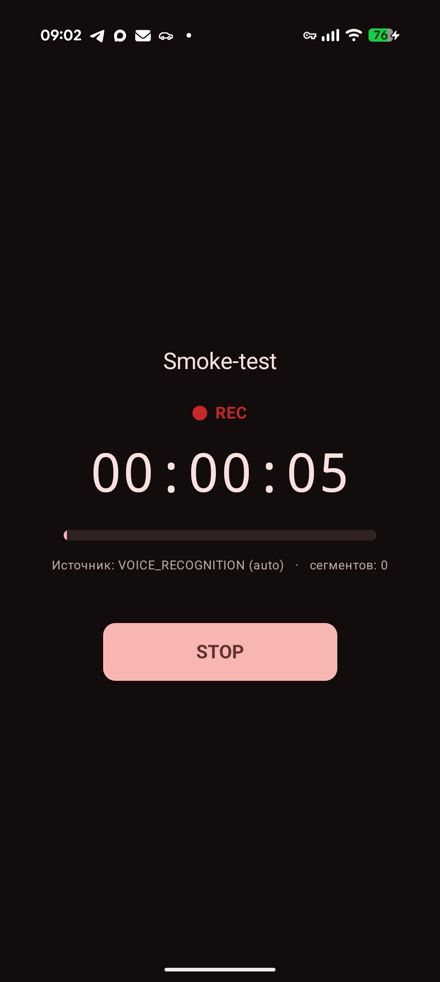
Одна кнопка. Работает при выключенном экране и в других приложениях.
Google Drive
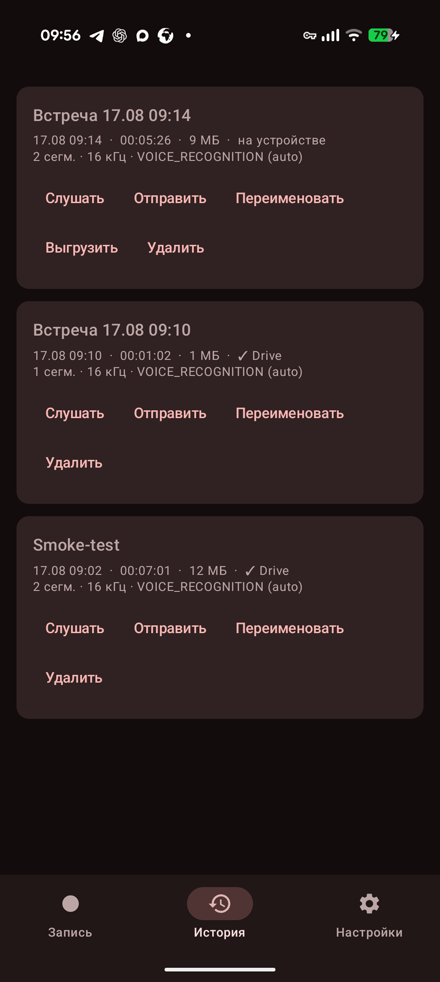
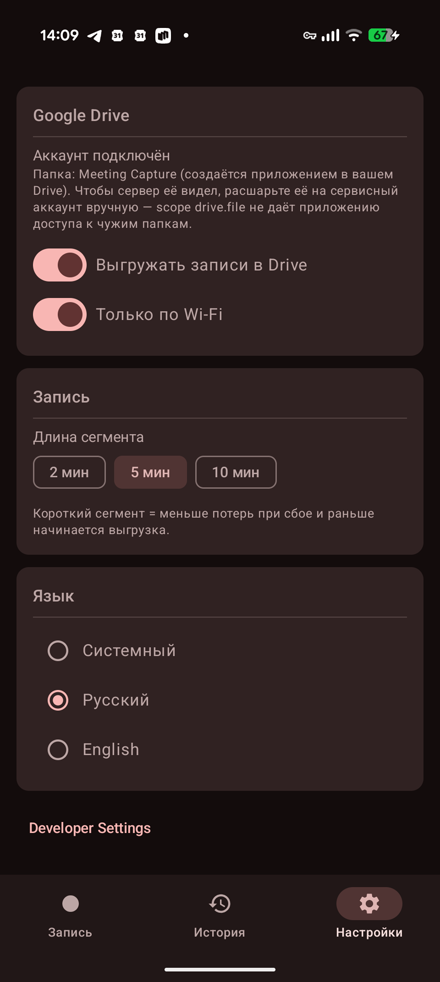
Файл уезжает в ваш личный Диск сам, по Wi-Fi.
Расшифровка
Сервер распознаёт речь и разделяет говорящих.
Задачи
Трекер предлагает поручения — вы подтверждаете.
Как выглядит
Что важно знать
| Запись сначала пишется на телефон | Пропал интернет или Drive недоступен — ничего не теряется, файл догрузится позже. |
| Приложение видит только свою папку | Доступ ограничен папкой, которую оно само создало. Ни почту, ни остальные файлы на вашем Диске оно не читает — это техническое ограничение, а не обещание. |
| Запись остаётся у вас | Файлы лежат в вашем личном Google Drive и на вашем телефоне. Приложение ничего не удаляет само. |
| Работает в фоне | Экран можно погасить, телефон убрать в карман. В шторке висит таймер и кнопка «Остановить». |
| Объём | Около 115 МБ на час записи. Выгрузка по умолчанию только по Wi-Fi. |
| Участники встречи | Если впишете имена на старте — расшифровка точнее разделит говорящих. Не обязательно. |
Скачать
Установка
-
Установить
Скачайте APK и откройте файл. Разрешите установку из этого источника, когда Android спросит.
-
Выдать разрешения
Откройте приложение, нажмите большую кнопку. Микрофон — «При использовании приложения». Уведомления — «Разрешить», без них не будет видно таймер.
-
Подключить Google Drive
Настройки → «Выгружать записи в Drive» → выберите свой рабочий аккаунт. Экран «Эксперты Google не проверяли это приложение» — ожидаемо для внутренних приложений, нажмите «Продолжить».
-
Сделать пробную запись
Десяти секунд достаточно. Это нужно, чтобы приложение создало папку Meeting Capture в вашем Диске.
-
Открыть доступ трекеру
Откройте drive.google.com, найдите папку Meeting Capture → правой кнопкой → «Открыть доступ». Вставьте служебный адрес (его выдаст администратор), право «Читатель», галку «Уведомить пользователей» снимите.
Без этого шага записи не попадут в трекер. Адрес спросите у Максима — на странице он не публикуется намеренно.
Если что-то не так
| Не устанавливается | В настройках Android разрешите установку из этого источника для браузера или файлового менеджера. |
| Кнопка записи пишет «МИКРОФОН» | Разрешение не выдано. Нажмите её и согласитесь. |
| «Аккаунт не подключён» | Повторите шаг 3. Если Google отказывает — ваш аккаунт ещё не добавлен в список допущенных, напишите Максиму. |
| Записи не появляются в трекере | Почти всегда пропущен шаг 5. Проверьте, что папка расшарена именно на служебный адрес и именно с правом «Читатель». |
| Запись прервалась | Входящий звонок забирает микрофон. Приложение фиксирует разрыв и продолжает запись после звонка — встреча помечается как прерванная, но не теряется. |